1. 정보페이지 분류 설정하는 방법
정보페이지는 교회소개, 오시는길 소개 등과 같은 정보(information)를 넣는 페이지입니다.
그러나 상황에 따라 정보페이지 안에 일반게시판, 사진게시판 등을 넣어야 할 때가 있습니다.
아래의 예시(교회학교 정보페이지에 교회학교, 사진첩, 공지사항 3개의 분류를 넣는 경우)를 통해 정보페이지에서 분류를 설정하는 방법을 안내해 드립니다.
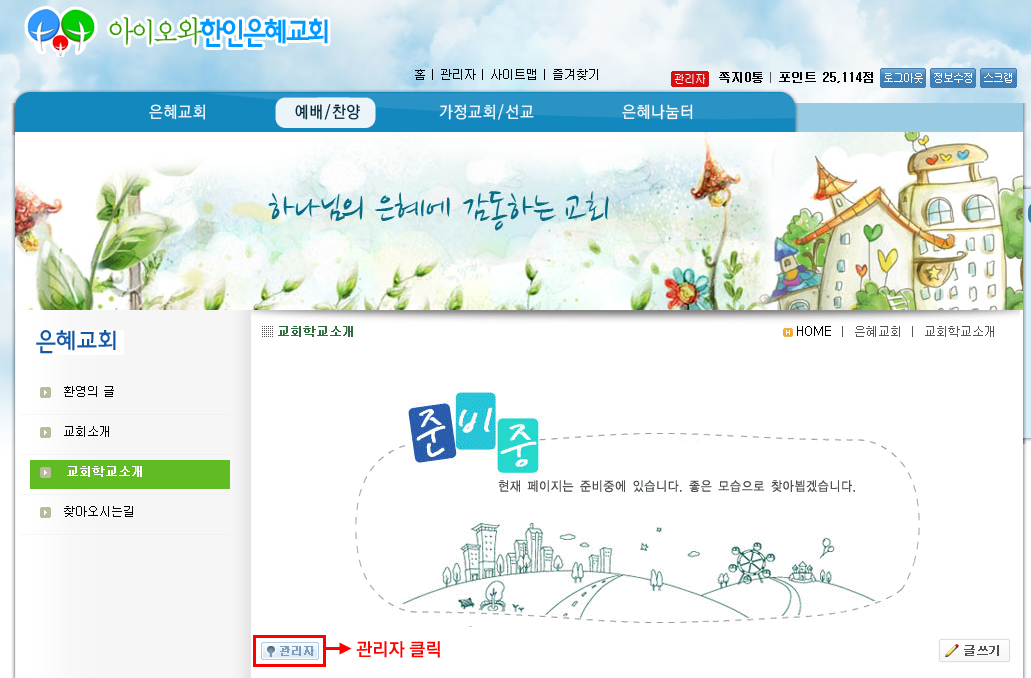
1) 관리자모드 들어가기
웹사이트에서 관리자모드로 로그인하신 후 해당 정보페이지에 가셔서 하단의 관리자(Admin)버튼을 찾아 클릭합니다.
2) 분류기능 활성화 하기
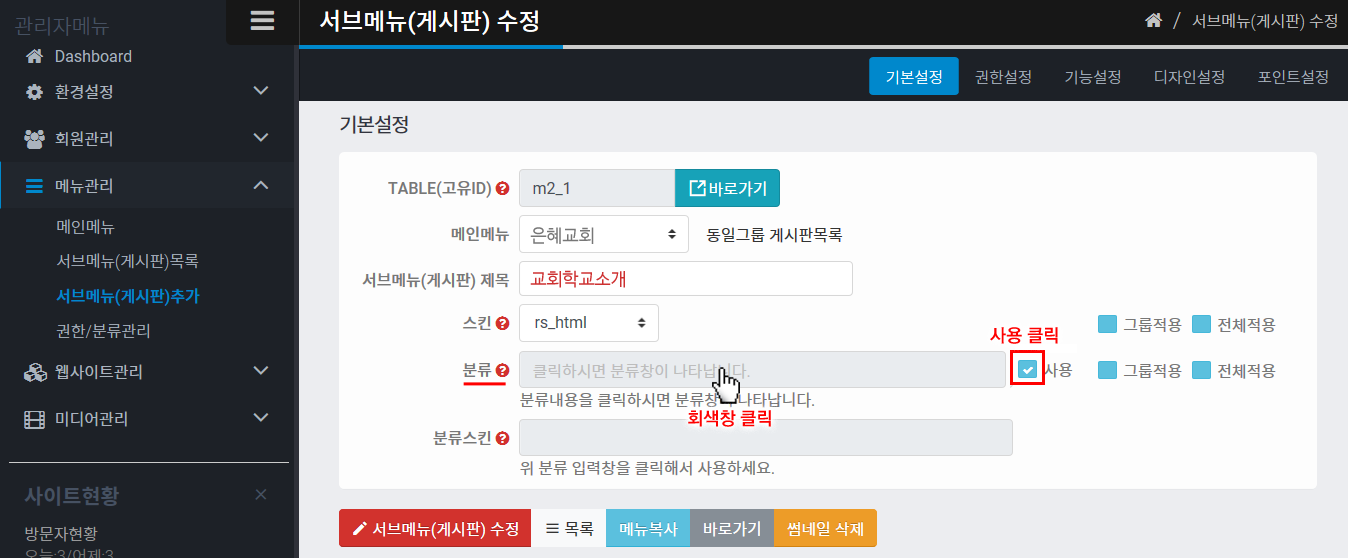
관리자를 클릭하시면 아래와 같이 관리자모드 서브메뉴(게시판) 수정 화면으로 넘어갑니다.
분류기능을 사용하고 싶을 경우 반드시 "사용"을 체크하셔야 합니다. 사용을 클릭하시고 회색창을 클릭합니다.
3) 분류설정하기
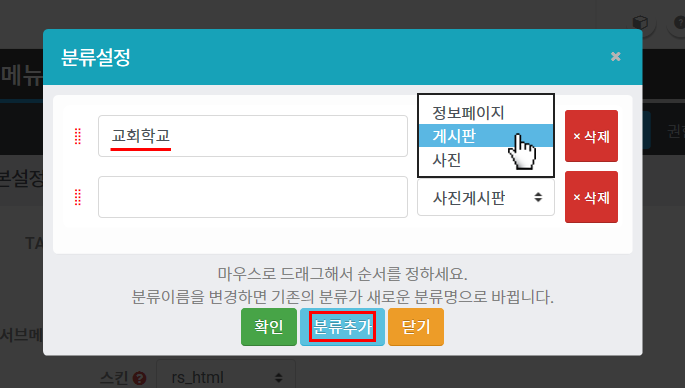
회색창을 클릭하시면 아래와 같은 팝업창이 뜹니다.
하단의  버튼을 누르셔서 새로운 분류를 설정하고 정보페이지, 게시판, 사진게시판 중 하나의 성격을 구분한 뒤
 을 클릭하시면 분류가 생성됩니다.
4) 결과 확인 및 최종저장
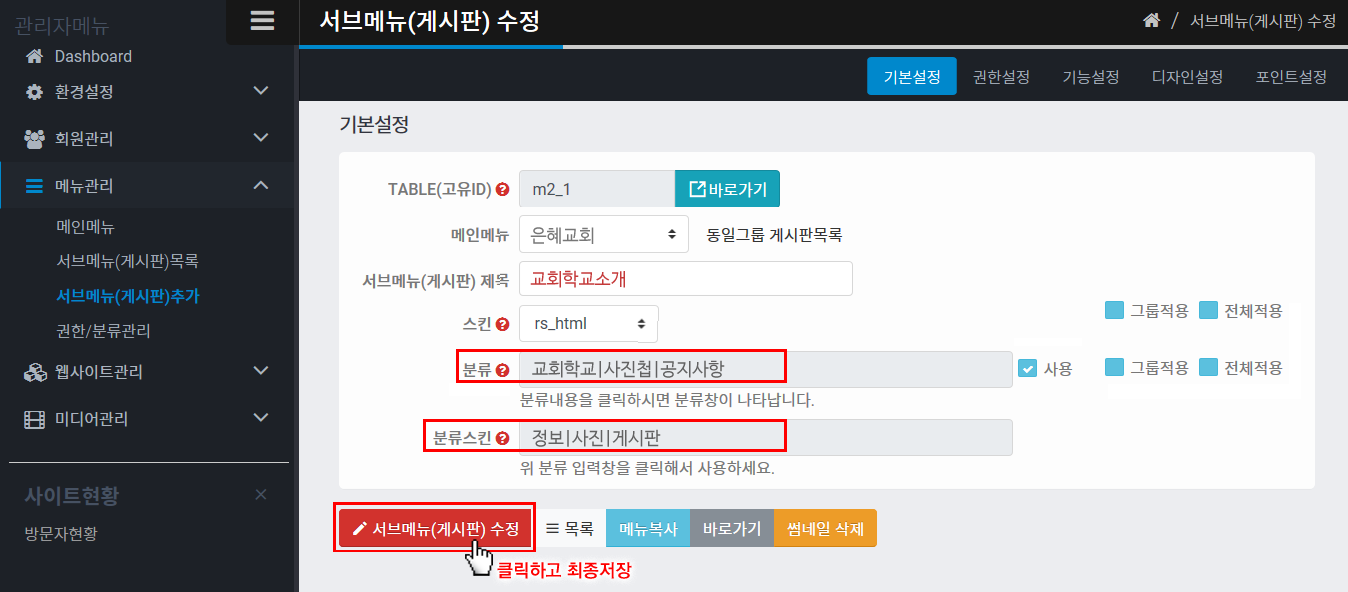
확인을 클릭하시면 팝업창에서 입력한 내용이 분류와 분류스킨에 적용된 것을 볼 수 있습니다. 하단의  버튼을 누르셔서 최종 저장합니다.
5) 적용화면
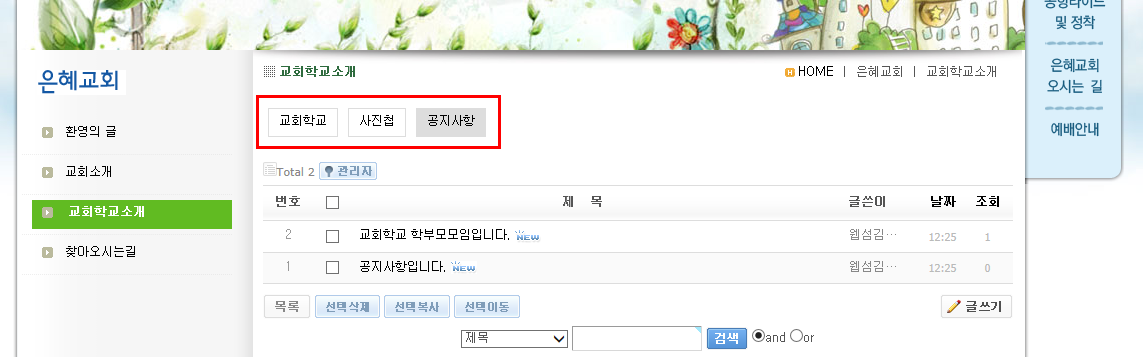
교회학교 소개라는 정보페이지 안에 교회학교, 사진첩, 공지사항이라는 3가지 분류가 생성된 것을 확인하실 수 있습니다.
2. 일반게시판 분류 설정방법
일반게시판은 공지사항, 자유게시판 등과 같이 게시글을 올릴 수 있는 페이지입니다.
그리고 상황에 따라 한 게시판 안에 세분화된 분류를 나누어야 할 때가 있습니다.
아래의 예시 (공지사항 게시판 안에 공지게시판, 광고사진게시판, 주보게시판 3가지 분류를 넣는 경우)를 통해 일반게시판에서 분류를 설정하는 방법을 안내해 드립니다.
1) 관리자모드 들어가기
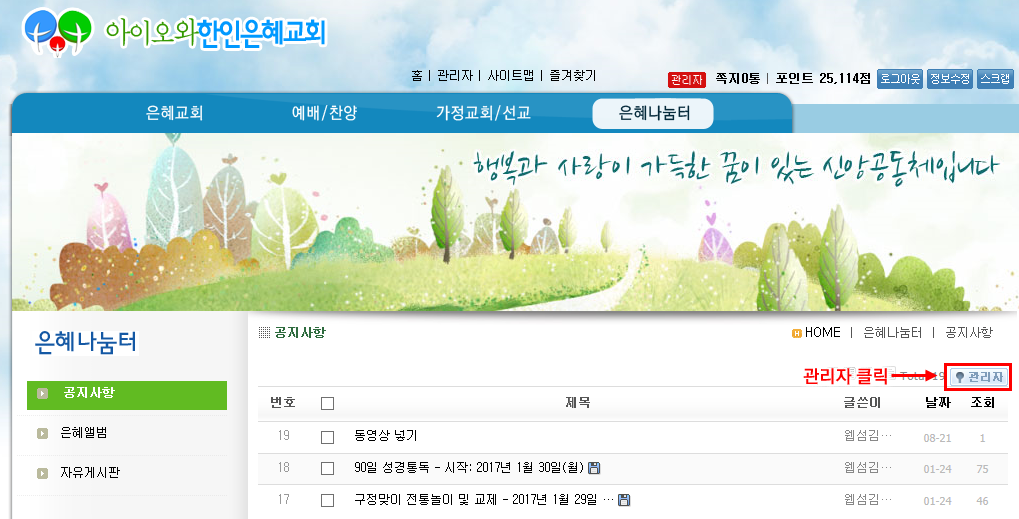
웹사이트에서 관리자모드로 로그인하신 후 해당 게시판에 가셔서 관리자(Admin)버튼을 클릭합니다.
2) 분류기능 활성화 하기
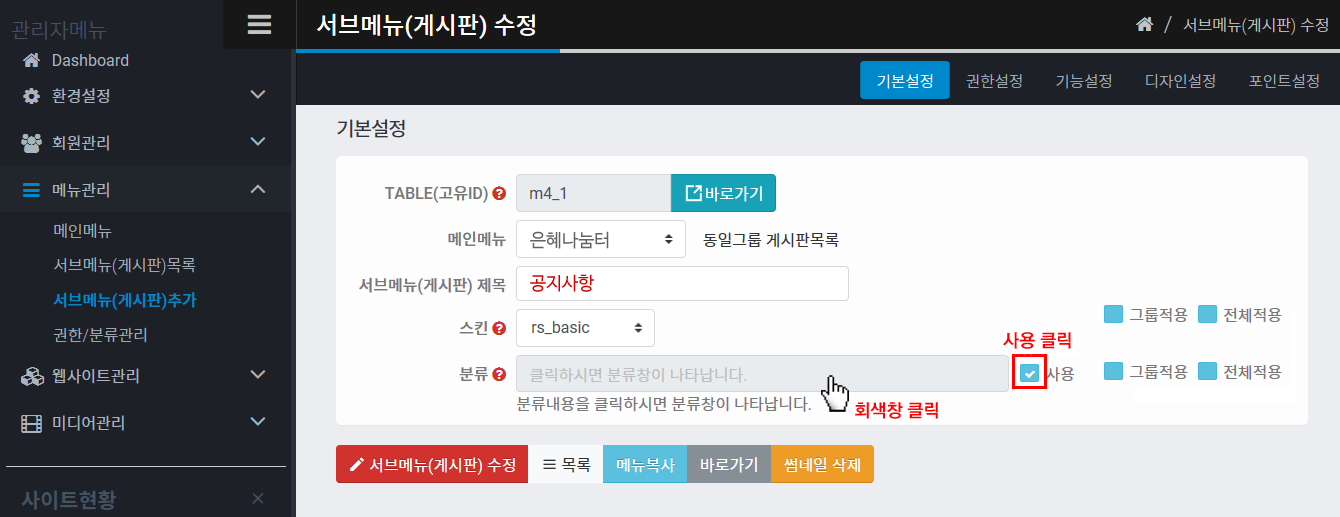
관리자를 클릭하시면 아래와 같이 관리자모드 서브메뉴(게시판) 수정 화면으로 넘어갑니다.
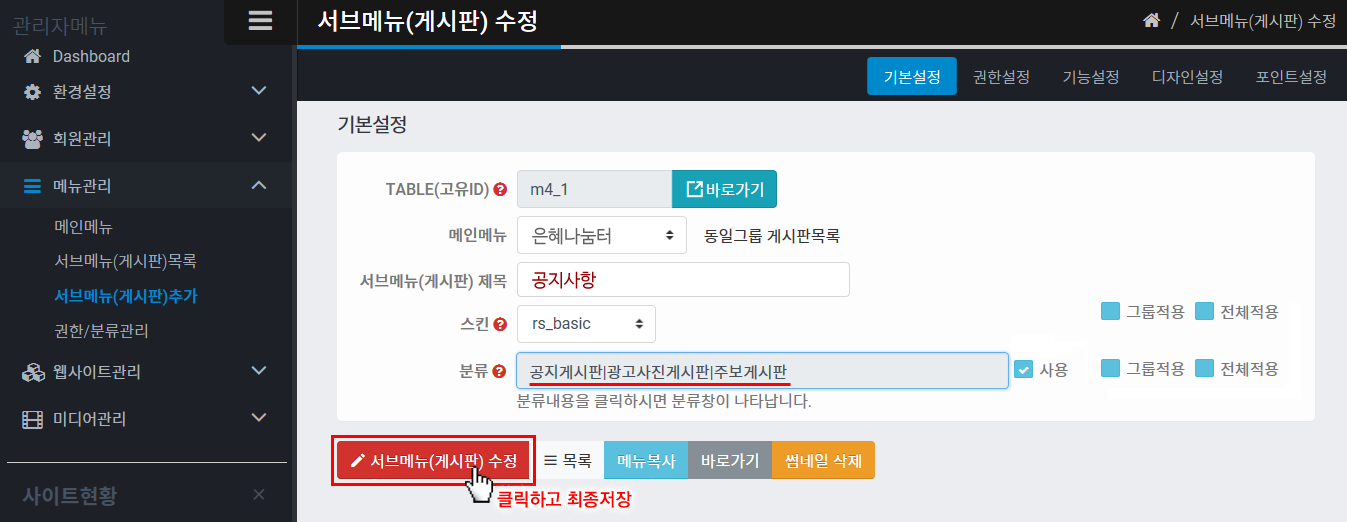
분류기능을 사용하고 싶을 경우 반드시 "사용"을 클릭하셔야 합니다. 사용을 클릭하시고 회색창을 클릭합니다.
3) 분류설정하기
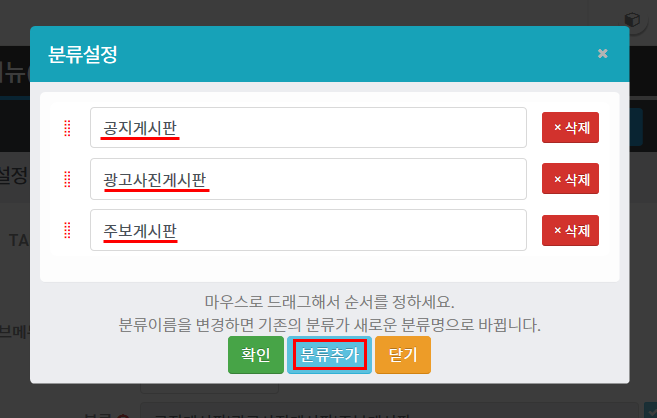
회색창을 클릭하시면 아래와 같은 팝업창이 뜹니다.
하단의 버튼을 누르셔서 새로운 분류를 입력한 뒤을 클릭하시면 분류가 생성됩니다.
4) 결과 확인 및 최종저장
확인을 클릭하시면 팝업창에서 입력한 내용이 분류에 적용된 것을 볼 수 있습니다. 하단의 버튼을 누르셔서 최종 저장합니다.
5) 적용화면
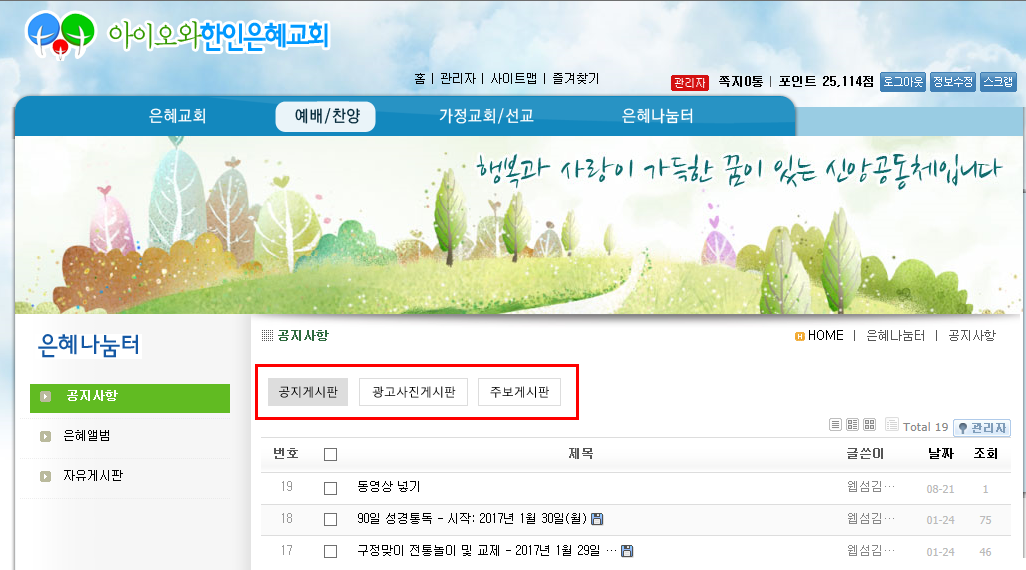
공지사항이라는 게시판 안에 공지게시판, 광고사진게시판, 주보게시판이라는 3가지 분류가 생성된 것을 확인하실 수 있습니다.
3. 분류에 따른 권한 관련사항
- 한개의 게시판(서브메뉴)에 분류를 지정할 수 있지만, 권한은 분류마다 지정할 수 없습니다. 분류의 모든 권한은 해당 게시판(서브메뉴)의 권한 설정에 따릅니다.
- 권한에 대한 자세한 이해는 본 도움말을 참고하시기 바랍니다. (http://help.ch2ch.us/?id=49)