일반적인 경우 처음 웹사이트를 만들 때 전체 디자인에 포함되어 제작이 됩니다.
그러나 추후에 클라이언트가 자체적으로 내용을 변경하시고 싶은 경우가 있기 때문에, 관리자가 게시판에 글을 등록하듯이 쉽게 편집할 수 있는 방식을 제공하고 있습니다.
1. 사진형태로 꾸미기
정보페이지에 이미지와 text가 동시에 들어가는 내용을 꾸밀경우 HTML을 잘 모르시면 일반적으로 포토샵과 같은 그림을 다루는 툴을 이용해서 해당 페이지를 꾸미신후에 gif 또는 jpg파일로 저장하신 후 등록하시면 아주 쉽습니다.
*주의: 사진크기가 서브페이지의 가로폭 크기를 벗어나면 화면이 깨집니다. 서브페이지의 가로크기만큼 폭을 설정하셔서 제작하셔야 합니다.
사진을 활용해 꾸미는 방법
1) 포토샵으로 꾸민 서브페이지의 내용을 이미지파일로 저장하여 준비합니다.
2) 웹사이트에 관리자모드로 로그인한 상태에서 해당 서브메뉴로 가서  버튼을 클릭합니다.
3) 아래와 같은 화면이 나타납니다. 글쓰기 우측상단에 있는 사진 아이콘을 클릭해서 해당 이미지를 선택해 업로드 합니다.
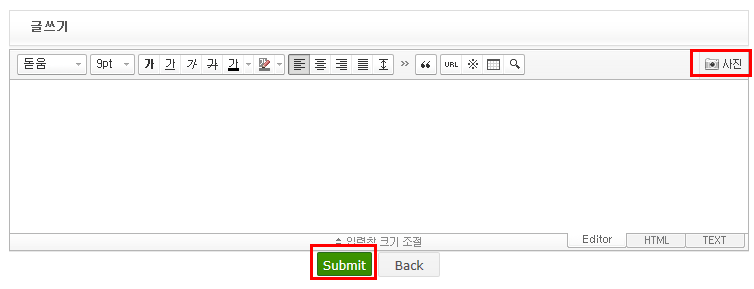
4) 하단의 Submit버튼을 눌려 완성합니다.
2. HTML로 꾸미기
HTML로 꾸미게 되면 TEXT같은 것은 간단하게 바로 수정가능하기 때문에 유지보수에 좋습니다. 하지만 전문적으로 HTML의 TAG를 익혀야 하는 단점이 있습니다. 만약 전문 태그를 잘 모르신다면 나모웹에디터나 드림위버같은 전문 HTML편집툴을 익혀서 사용하셔도 되고 간단한 것은 아래한글, MS Word같은 소프트웨어로 꾸며서 붙이기 하셔도 됩니다.
HTML로 꾸미는 방법
1) 나모웹에디터와 드림위버같은 HTML편집툴로 원하는 정보페이지를 꾸밉니다.
- 될 수 있으면 Table를 이용해 전체 크기를 약 600px 정도로 정합니다.
- 원하는 Layout먼저 만드시고, 해당 정보를 입력합니다.
- 사진은 공간만 만들어서 실제로는 위의 설명처럼 글쓰기의 "그림등록"아이콘을 이용합니다.
- 만드신 것을 HTML보기모드로 변경하셔서 테그를 복사합니다.
2) 정보페이지의 글쓰기를 클릭합니다.
3) 글쓰기 박스 하단의 편집모드 TAP을 클릭합니다.
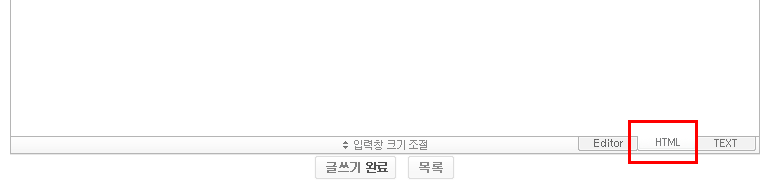 4) 앞에서 복사한 HTML 코드들을 복사해서 붙입니다.
5) 다시 일반모드 TAP을 클릭합니다.

6) 모양을 확인하고 난 다음 글쓰기 버튼을 눌러 글쓰기를 완성합니다.
[참고1] 여기에 붙이는 HTML코드는 홈페이지 전체의 CSS에 영향을 받기 때문에 편집때 사용한 HTML 모양과 결과물이 조금 다를 수 있습니다.
[참고2] HTML코드를 복사한 것이 아니라, 나모, 드림위버 등과 같은 툴의 미리보기에서 내용을 복사할 수 있습니다.
전체를 선택하셔서 복사하신 다음에 글쓰기에 붙일 때는 편집모드가 아니라 바로 그냥 일반모드에서 붙이기 하시면 됩니다.
이방법은 아래한글, MS Word등 에서 복사한 것을 붙일때도 같은 방법입니다.
3. 정보페이지 글쓰기에 대한 이해
Q. 글쓰기 어떻게 하죠?
정보페이지는 보통 일반 유저가 등록하지 못하도록 글쓰기 등급이 10등급으로 맞추어져있습니다. 따라서 해당 글쓰기 권한자인 관리자가 로그인했을때만 글쓰기 등록이 가능합니다.
Q. 수정하려면 어떻게 하죠?
웹사이트에 들어가셔서 관리자로 로그인하신 다음에 해당 메뉴로 가시면 하단에 수정버튼을 누르시면 됩니다.

Q. 이미 글쓰기가 되어있는데 또 글쓰기 버튼이 있네요?
이미 등록된 자료를 삭제하고 싶지 않고, 새로운 정보를 넣고 싶으실때는 글쓰기 버튼을 이용해 바로 글을 등록하시면 됩니다.
즉, 이전자료는 삭제되지 않고, 이전글로 보관되어 있습니다. 또한 최근글(정보)를 삭제하시면 이전에 등록된 글이 그 다음으로 나타납니다.
4. 정보게시판 HTML적용 시 에러
만약 정보페이지를 입력하는 가운데 잘못된 HTML 또는 사진크기, javascript등으로 인해 내용이 깨지게 되면, 관리자모드로 가신 후 해당메뉴의 수정(연필아이콘)으로 스킨이름을 HMTL에서 board로 선택하신 후 다시 해당메뉴로 가시면 List형태의 일반 게시판이 날짜의 제목으로 나타나있습니다. 해당게시물을 선택해서 지우신 후, 해당메뉴의 관리자모드에서 다시 스킨을 HTML로 돌리시면 됩니다.