배너관리 메뉴는 홈페이지 제작 시 배너를 삽입했을 경우에만 가능한 기능입니다. 홈페이지 제작 또는 업그레이드 시 특정한 위치에 베너 삽입을 원하시면 기능을 넣어 드리고, 관리자가 관리자 모드에서 배너를 직접 삽입할 수 있습니다. 다양한 트랜지션이 지원되기 때문에 Flash로 제작하지 않더라도 효과적인 내용 전달(행사홍보 등)이 가능합니다.
1. 배너 제작 시 주의사항
- 꼭 사전에 정해진 사이즈로 제작하셔야 합니다. 그렇지 않으시면 화면의 레이아웃이 깨집니다.
- 배너 사이즈 아는 방법: 현재 화면에 나타나는 배너에 마우스 오른쪽을 눌러 속성을 보시면 그림에 대한 가로*세로 사이즈(픽셀 크기, pixels)가 나타납니다.
- 제작은 기본적으로 포토삽을 이용해서 합니다. 따라서 배너제작은 이미지 다루는 프로그램을 아실때 유용하게 사용합니다.
- 유지보수플랜이 일반형 이상인 경우 필요한 정보를 상담게시판에 주시면 저희가 제작해 드립니다.
2. 배너 사용 예시
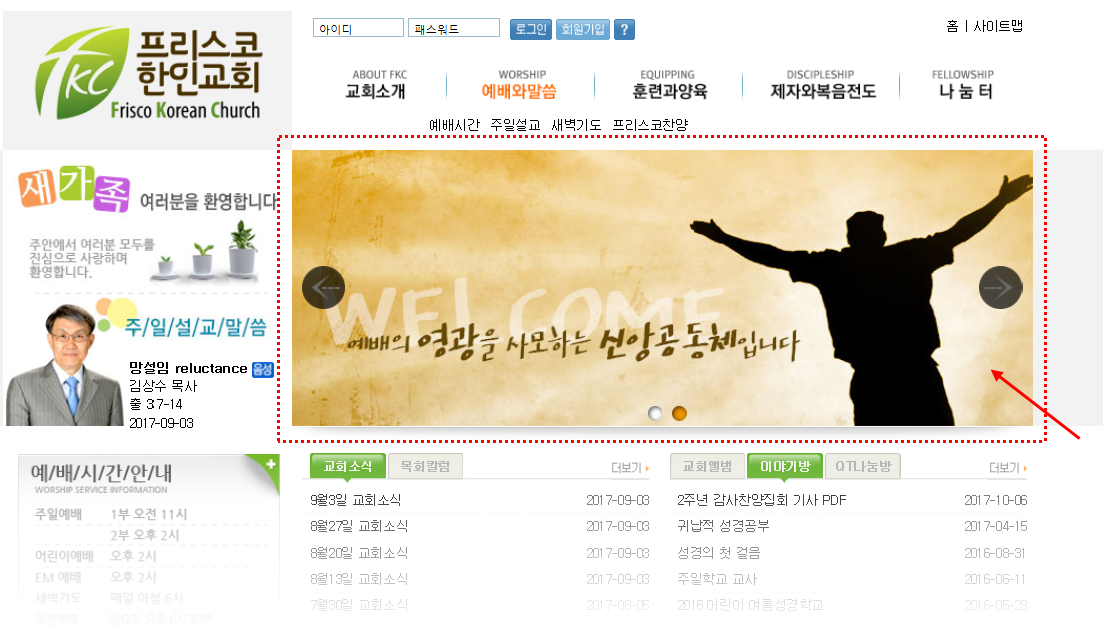
아래 예시와 같이 붉은 점선박스로 표시되는 부분이 배너로 웹사이트 메인화면에 나타나는 부분 입니다. (웹사이트 디자인에 따라 위치나 크기에는 차이가 있을수 있습니다.)
관리자 페이지에서 이미지를 등록하면 홈페이지 메인화면에서 아래 그림과 같이 베너가 나타납니다.
3. 배너이미지 등록하기
웹사이트관리 > 베너로 가시면 아래와 같이 현재 사용중인 베너를 관리할 수 있는 페이지가 나옵니다.
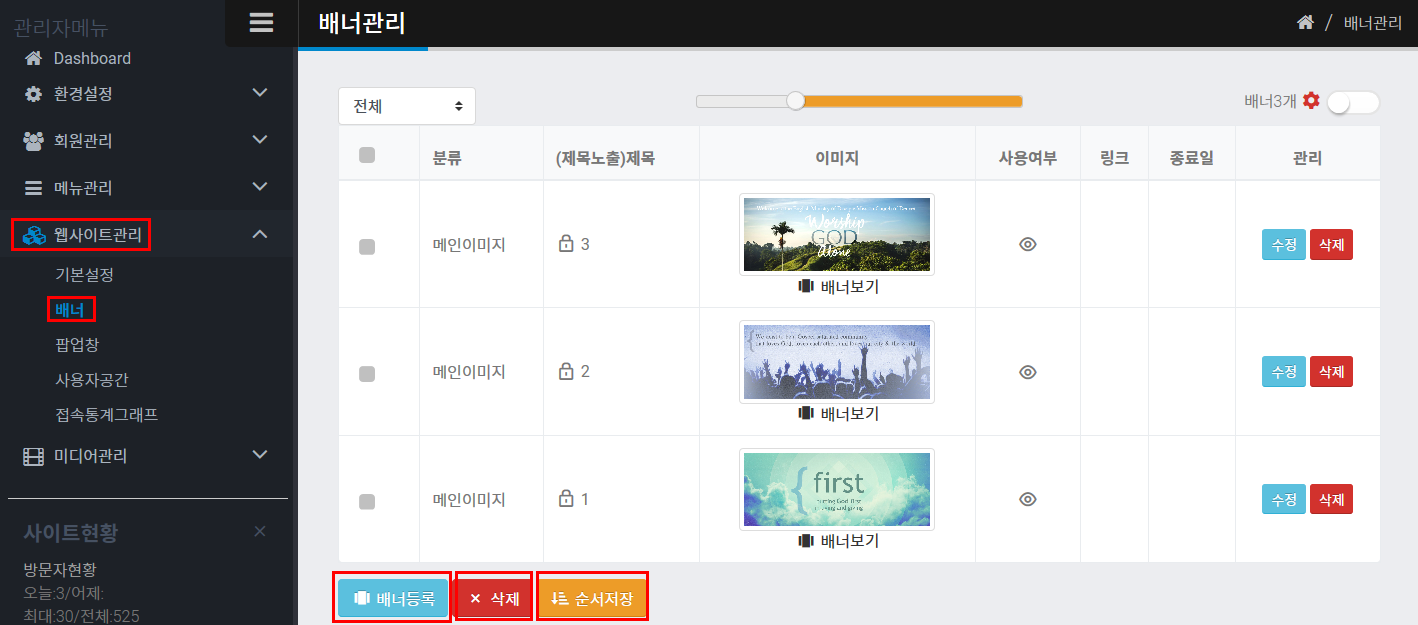
 * 을 사용하면 새로운 베너 이미지를 업로드 할수 있습니다. 상세한 사용방법은 아래에 있습니다.
베너 앞의 체크박스를 클릭 후  를 클릭하면 이미지를 삭제할 수 있습니다.
베너 이미지를 드래그 하여 새로운 순서를 만들고  을 클릭하시면 베너의 순서를 변경하실 수 있습니다.
* 베너등록 방법
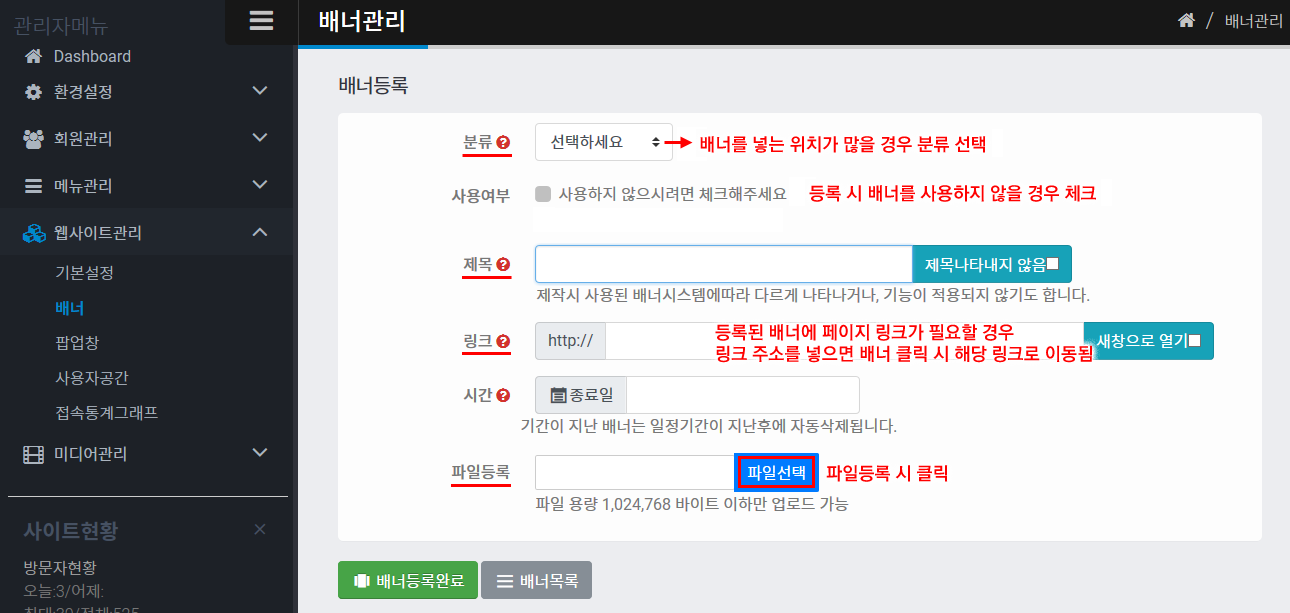
베너는 일반 사진 게시판처럼 이미지(사진, jpg, gif 등)를 등록하시되 정해진 베너사이즈에 맞추어 올리셔야 합니다.
그리고 메인화면에 한 개 이상의 위치에 배너를 동시 게시하는 경우 분류를 선택해 주셔야 합니다.
하단의 "베너등록완료"버튼을 누르셔서 최종 등록합니다. 기타 상세항목 활용은 아래 이미지를 참고하시면 됩니다.
4. 플래시로 된 배너 등록 방법
플래시 파일(Flash)을 제작하여 등록하시면 플래시파일이 우선순위가 됩니다.즉, 플래시파일을 등록되면 기존의 이미지들은 임시로 나타나지 않습니다.
* [주의] 제작된 사이트의 배너 솔루션에 따라 플레시 파일을 지원하지 않는 경우도 있습니다.
** Flash는 모바일등 브라우저에 따라 기본적으로 나타나지 않기때문에 특별한 경우가 아니면 사용하지 않기를 권해드립니다